
Quando na baixa da informação do consignado apresentar o seguinte erro
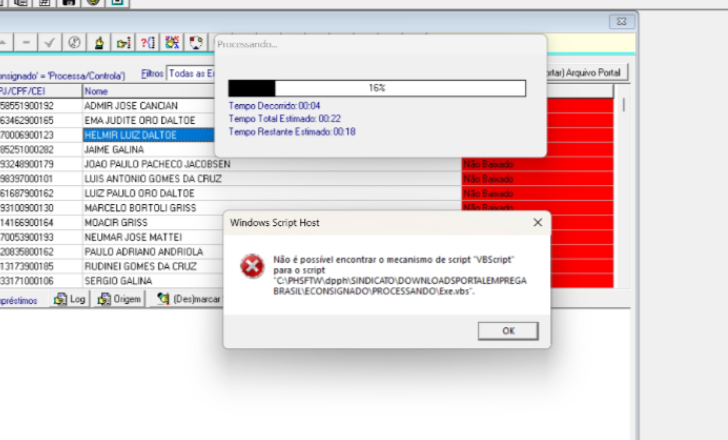
Passo 1: Forçar a instalação limpa do pacote
Mesmo que você já tenha tentado antes, vamos rodar o comando principal para garantir que os arquivos base estão no computador.
Clique no menu Iniciar, digite cmd.
Clique com o botão direito em Prompt de Comando e escolha Executar como administrador.
Copie o comando abaixo, cole na tela preta e aperte Enter:
DISM /Online /Add-Capability /CapabilityName:VBScript.VBScript~~~~0.0.1.0Espere a barra de progresso chegar a 100%.
Passo 2: Religar o motor do VBScript (Registrar a DLL)
Ainda com a tela preta do Prompt de Comando (como administrador) aberta, precisamos dizer ao Windows que o VBScript está autorizado a funcionar.
Digite o seguinte comando e aperte Enter:
regsvr32 vbscript.dllVai aparecer uma janelinha dizendo "DllRegisterServer em vbscript.dll teve êxito". Clique em OK.
Passo 3: Ajustar a Associação de Arquivos
O erro mais comum após uma remoção acidental é o Windows não saber mais qual programa usar para abrir os arquivos .vbs. Vamos consertar isso.
Na mesma tela preta, rode estes dois comandos (um de cada vez, dando Enter após cada um):
assoc .vbs=VBSFileftype VBSFile="%SystemRoot%\System32\WScript.exe" "%1" %*
Caso apresente erro ao executar o primeiro passo realize
Na mesma tela preta do Prompt de Comando como Administrador, cole o seguinte comando e dê Enter:
DISM /Online /Get-Capabilities | findstr /i "VBScript"O sistema vai retornar o nome correto (por exemplo, pode ser algo como
VBScript.VBScript~~~~0.0.2.0ou similar).Se ele retornar um nome, copie-o e rode o comando de instalação substituindo pelo nome novo:
DISM /Online /Add-Capability /CapabilityName:COLOQUE_AQUI_O_NOME_QUE_APARECEU
após retorme ao passo 1 e execute os demais passos